作る前に、まとめて聞く
目的・聞く人・時間・何日時点の制度で書くか・入れない話題・口調などを、一度にまとめて聞きます。おすすめの答えが付いているので、「はい」か番号で答えられます。最後に要約を見せ、あなたが「この内容で」と言うまで作りません。
SHIRYO-KIT(無料・MITライセンス)
セミナー資料、顧問先への説明資料、提案資料、報告資料を、AIと一緒に作るための無料の道具です。作り始める前に、AIが必要なことをまとめて聞きます。法令や金額は役所などの元の資料(原典)で確かめ、確かめられない所は [要確認] と書いて残します。一人で事務所を回している士業の方や、中小企業の担当の方に向けて作りました。
DEMO
架空の社労士事務所が、顧問先向けのセミナー資料を頼んだ場面です。聞き取りから、出来上がった資料、出典の一覧、点検の表示まで、6つの場面を順に触ってみてください。
見本の画面です。依頼者・会社は架空で、外部への通信もしません。
スキルとして入れて使う場合の流れです(試験は Claude Code で行いました)。
依頼サンプル商工会(架空)の会員向けに、パート・アルバイトの社会保険のセミナー資料を作りたい。下調べのメモも付けます。
AI
先に、下調べのメモを原典で確かめました。
おすすめの答えを書いてあります。このままでよければ「はい」、変えたい所だけ番号でお知らせください。
ご返答をもとに要点を短くまとめてお見せします。「この内容で」とお返事をいただいてから作り始めます。
試験では、16問を一度に聞きました(ここではその一部)。依頼者が「順番に」と頼むと、2〜3問ずつに分けて聞き直しました。
画面の文は、架空の依頼で動かした試験の記録から抜き出して短くした物です。
WHAT IT DOES
スキルとして入れて使う場合の、設計としての作りです。作った側が架空の依頼で、パソコンのブラウザ版の Claude の Cowork・ChatGPT の Work(下の「始め方」で説明します)と、Mac の Claude Code・Codex を、最後まで通しました。Claude のデスクトップアプリは要約の承認まで同じ手順で進みました (書き出しの結果は未確認) が、ChatGPT のデスクトップアプリにはスキルを入れる入口が無いため、ChatGPT はブラウザ版でお使いください。Windows など、実際に使う方の環境では、まだ確かめていません。チャット版では、別のAIによる点検ができないなど、弱くなる所があります(下の「始め方」に違いの表)。
目的・聞く人・時間・何日時点の制度で書くか・入れない話題・口調などを、一度にまとめて聞きます。おすすめの答えが付いているので、「はい」か番号で答えられます。最後に要約を見せ、あなたが「この内容で」と言うまで作りません。
法令や金額は、役所や e-Gov 法令検索などの元の資料(原典)で確かめます。原典の文をそのまま引用できた主張だけを「確認済み」と呼び、確かめられない所は資料の中に [要確認] と出して、数字を作りません。
資料の中の、裏付けの要る主張を1行ずつ並べ、どこで確かめたか・確かめられなかったかを書いた一覧(出典一覧)を一緒にお渡しします。
過去の資料があれば、口調と構成の癖を抜き出します。どのファイルのどの言い回しかを見せて確かめてから、文面と読み原稿に反映します。
要件どおりか・原典と合っているか・言い過ぎていないかを、作った会話を知らない別のAIが見ます。点検に合格した物は「検品済み」、点検できなかった物は「未検品」と表示し、完了とは言いません(ChatGPT の「Work」では、試した時に、別のAIからの返事が来ず「未検品」になりました)。
聞いたことをメモに残し、次回はおすすめの答えとして出します。残す前に必ず見せます。別の顧問先の話は持ち込みません。
SAMPLES
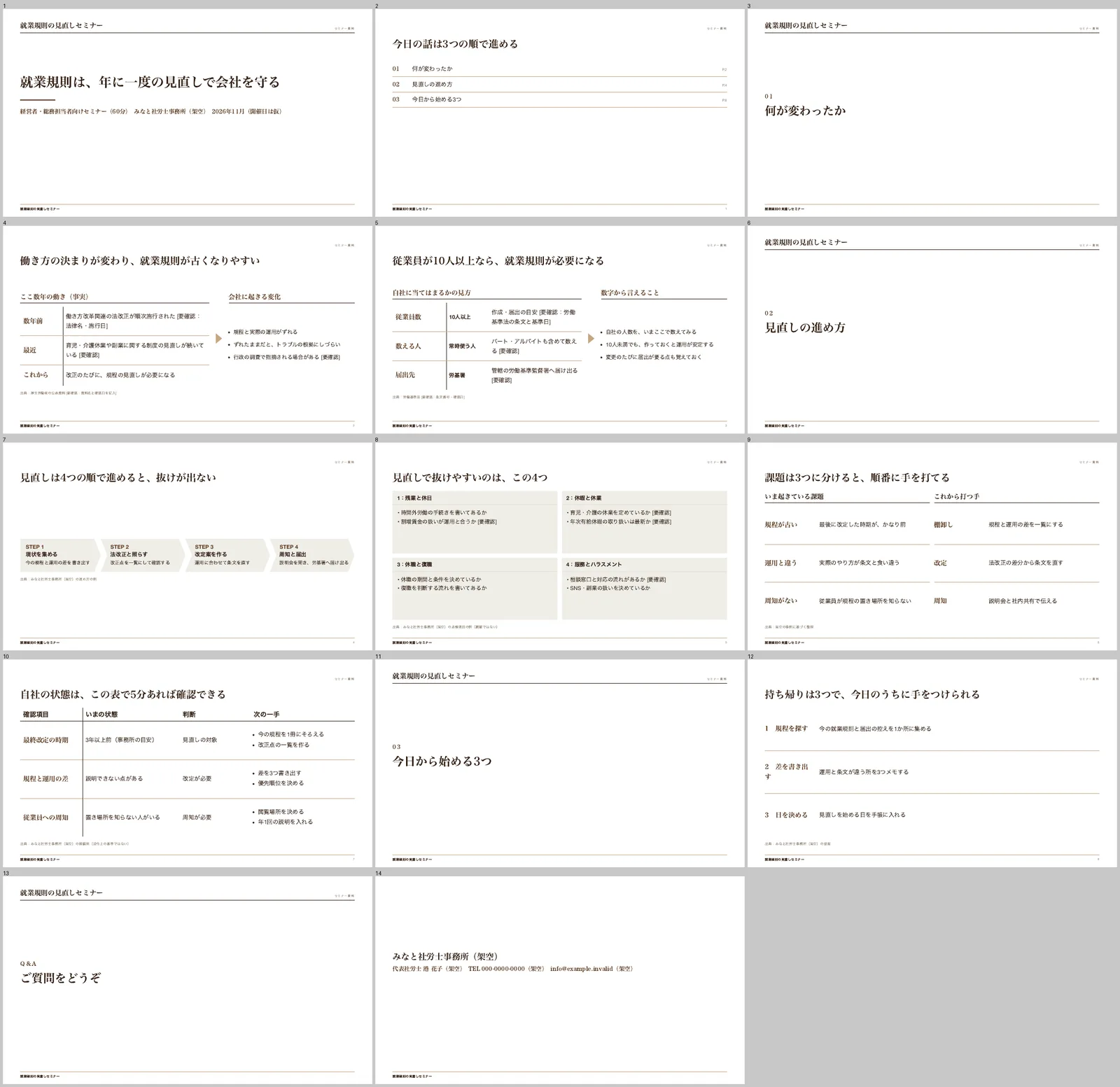
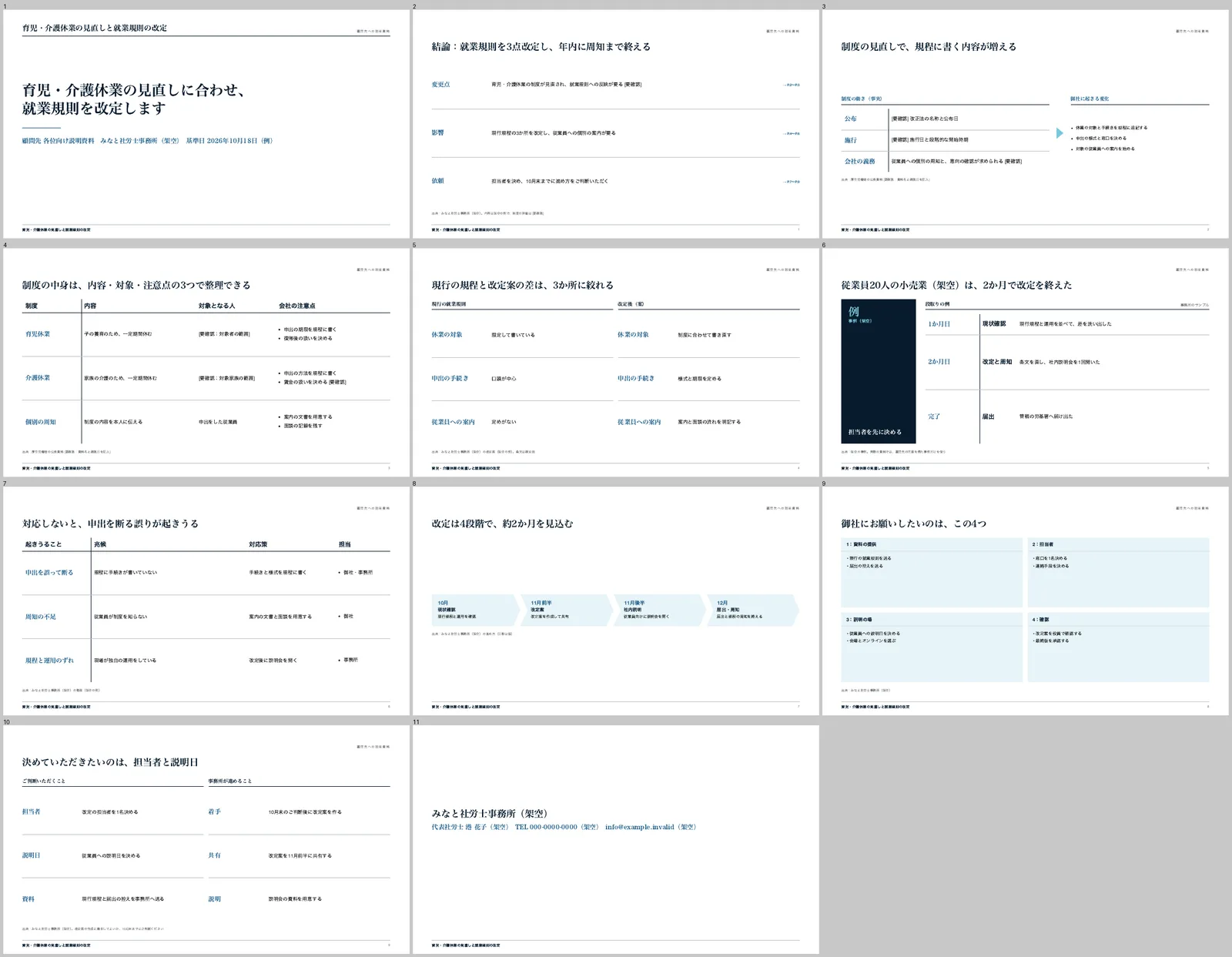
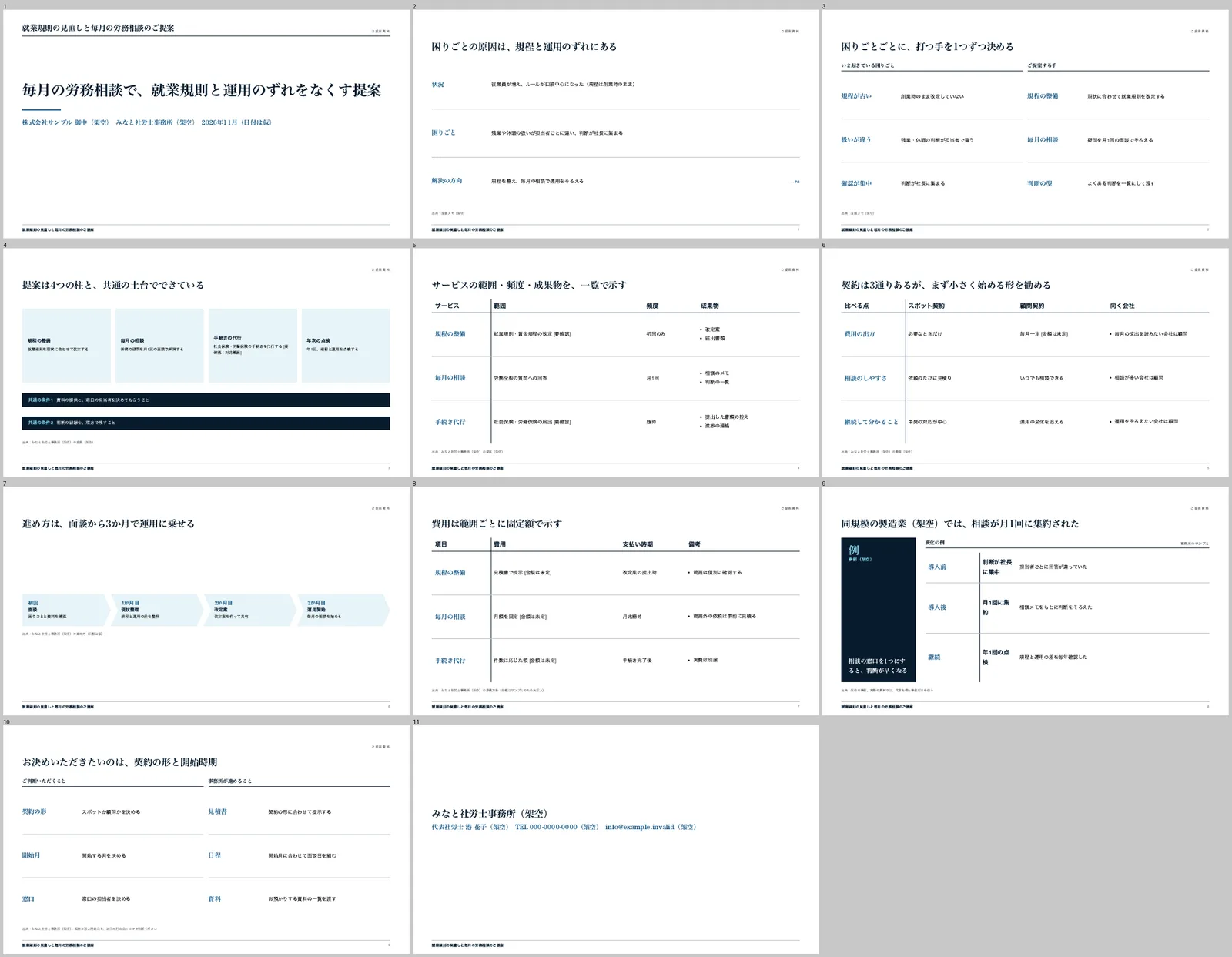
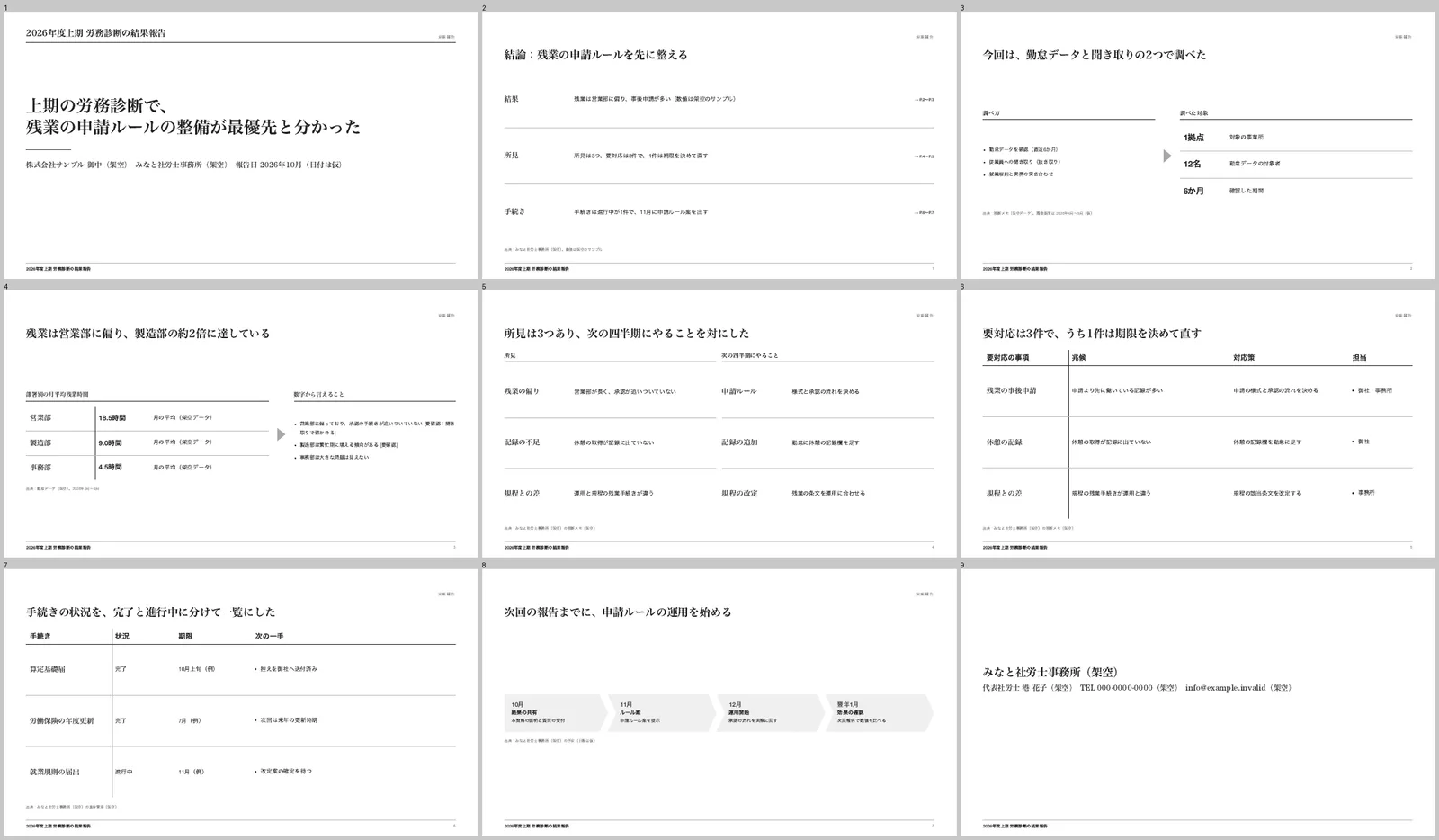
架空の事務所で作った、型ごとの見本です。原典で確かめていない所に [要確認] が付いています。
HOW TO START
使い方は3つあり、入れ方はお使いのAIによって違います。細かい手順はGitHubのページにまとめてあり、そちらが最新です。
GitHubは、道具を無料で公開しているサイトです。アカウントがなくても見られ、道具をダウンロードできます。
おすすめは、Claude の「Cowork」か ChatGPT の「Work」(どちらも、AIに作業を任せる機能)に、スキル(AIに渡す手順書)として1回入れる方法です。ターミナル(黒い画面)は要りません。入れ方は、GitHubのページの最初に順に書いてあります。
AIが、おすすめの答え付きでまとめて聞いてきます。答えて、要約を確かめ、「この内容で」と言えば作り始めます。
2026年10月19日時点で、各社の公式の案内を調べた内容です。金額は各社がよく変えるので書いていません。チャット版は品質が落ちます。Cowork・Work が資料を書き出す時に使う Chrome(ブラウザ)が動かない時は、はみ出しや重なりを自動では確かめていない書き出しになります(試した時は、どちらも動きました)。画面の名前は、試したブラウザ版のものです。
入れ方や、事務所の資料に合うかどうかで迷ったら、無料の初回相談(オンライン)でご相談いただけます。
日程を見るVIDEO
スキルを入れてから、資料を受け取るまでの流れです。依頼の中の事務所・会社・人物は、すべて架空です(役所のページと、Claude・ChatGPT などの画面は実物です)。音声は日本語の合成音声で、字幕は映像の中に入っています。
BEFORE YOU USE
これまでの動作の確認は、作った側が架空の依頼で行っただけです。Cowork と Work は、2026年10月19日に、パソコンのブラウザ版(claude.ai・chatgpt.com)で1回ずつ最後まで通しました。Claude のデスクトップアプリは要約の承認まで同じ手順で進みました (書き出しの結果は未確認) が、ChatGPT のデスクトップアプリにはスキルを入れる入口が無いため、ChatGPT はブラウザ版でお使いください。Claude Code と Codex は、作った側の Mac で確かめました。Windows と、実際のPowerPointで開いた時の見た目は、まだ確かめていません。実際の士業の方に使っていただく試験も、これからです。
「確認済み」は、原典のページに同じ文があることまでです。その読み方が正しいか、顧問先に当てはまるかまでは保証しません。人前に出す前に、[要確認] の所と出典一覧のURLは、ご自身で開いて確かめてください。法律の助言はしません。
会話と、AIに読ませたファイルの中身は、AIの会社のサーバーに送られて処理されます。従業員の名前・連絡先・健康のこと・給与などは、貼らない・読ませないでください。過去の資料は、先に顧問先の名前や個人の情報を消すか伏せてから使ってください。会話がAIの学習に使われる設定になっていないかも、各社の設定画面で確かめてください。守秘義務との関係は、最後はご自身の判断になります。
聞き取り・原典の確認・点検をするので、1つの資料に時間がかかります。
FAQ
道具は無料です。MITライセンスという公開の決まりで、誰でも無料で使え、直して使うこともできます。AIの利用料は、お使いのプランのままです。使い方ごとに要るプランは、下の「始め方」の表にまとめました。プランの条件は変わることがあるので、最新はGitHubのページでご確認ください。
Claude Code・Codex で使う場合は、あなたのパソコンの作業フォルダに保存されます。Cowork・Work とチャット版では、各社のサービスの中(作業の画面や会話)に残ります。どれも当社には届きません(道具から当社へ何かを送る仕組みはありません)。原典を探すための検索の言葉と、取得するページのURLは、インターネットに出ます。
型は「セミナー」「顧問先への説明」「提案」「報告」の4つです。見た目は落ち着いた決まった形で、事務所のひな形に合わせることはしません。
スキルとして入れて使う場合は、文字や表を直せるPowerPointを書き出します。実際のPowerPoint(Windows・Mac)で開いた時の崩れは、まだ確かめていません。図や絵の中の文字は、直せない絵になります。チャット版は、スライドの文面までを作ります。
道具の不具合や分からない所は、GitHubのページの「Issues」(質問を書き込む欄)に書けます。誰でも読めるので、顧問先の名前や資料の中身は書かないでください。事務所での使い方や、合うかどうかのご相談は、当社でも受けています(「始め方」の下の「日程を見る」から。無料・オンライン)。
FOR PROFESSIONALS
当社は、中小企業の業務に合うAIの仕組みを、相談から設計・開発・運用まで担当しています。AIの出力は人が確認してから使う、という作り方は、この道具と同じです。士業の先生には、顧問先をご紹介いただく提携のご案内があります。
中身を見る:GitHubライセンス(MIT)Issues(不具合・質問)
見本と画面に出てくる事務所・会社・人物は、すべて架空です。運営:株式会社Automate&Augment(会社概要)